

Một bản hợp đồng soạn bằng Word trông rất chuẩn trên laptop của bạn, nhưng khi người nhận mở ra thì chữ tiếng Việt vỡ dấu, liên kết không bấm được và mục lục biến mất. Phần lớn lỗi này đến từ khâu xuất PDF chứ không nằm ở tệp gốc. Trong bài này, tôi đi qua lệnh có sẵn của Microsoft 365, LibreOffice và Google Docs, giải thích cơ chế nhúng font, cách chọn chuẩn PDF/A khi nộp hồ sơ điện tử và cách xác minh tệp trước khi gửi đi.
Xuất PDF bằng lệnh có sẵn trong Microsoft 365 trên laptop
Theo hướng dẫn lưu tệp PDF của Microsoft, Word, Excel và PowerPoint bản cài trên laptop đều hỗ trợ xuất PDF mà không cần phần bổ trợ. Với Word trên Windows, tệp đã lưu thì vào File, chọn Save a Copy; tệp chưa lưu thì chọn Save As hoặc Save a Copy, bấm Browse để chọn thư mục, đổi định dạng sang PDF rồi bấm Save. Excel dùng Save As giống Word, còn PowerPoint đặt lệnh này ở File, Export.
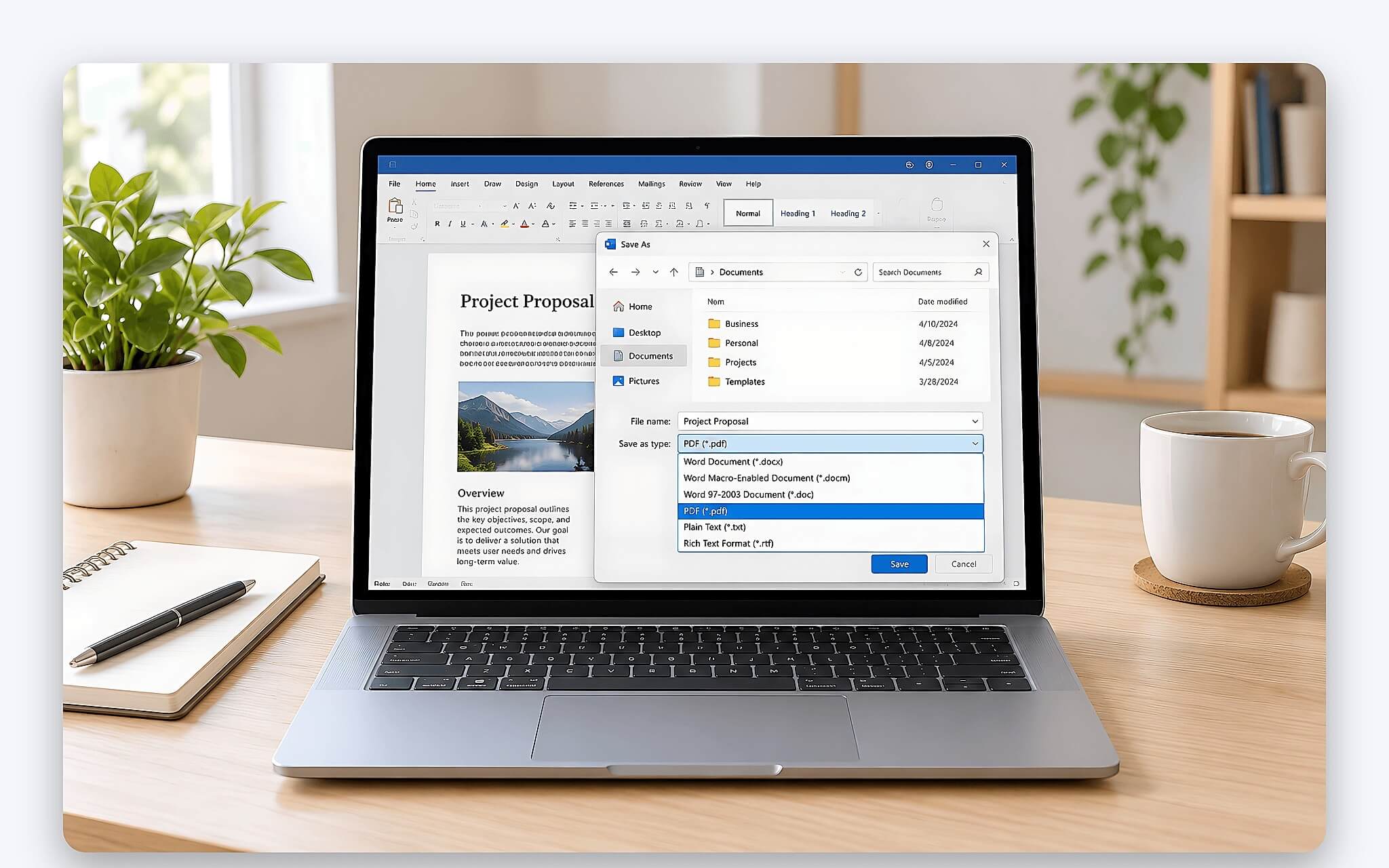
Khi xuất PDF từ Excel và PowerPoint, hộp lưu cho chọn giữa Standard (publishing online and printing) và Minimum size (publishing online). Microsoft khuyên dùng Standard khi tài liệu cần chất lượng in cao, còn Minimum size phù hợp khi dung lượng tệp được ưu tiên hơn chất lượng in. Tôi ưu tiên Standard cho hợp đồng, hồ sơ in ấn và tài liệu nhiều hình ảnh, chỉ chuyển sang Minimum size khi gửi bản xem trước qua email hoặc ứng dụng nhắn tin có giới hạn tệp đính kèm.
Trên macOS, Microsoft 365 for Mac xuất PDF qua File, Save As, chọn PDF ở mục File Format. Microsoft ghi chú hai điểm: chế độ Best for printing có thể làm liên kết không chuyển đúng, đây là lỗi Microsoft đã xác nhận trên Word for Mac; chế độ Online Service chỉ giữ font mà Microsoft có quyền pháp lý, font tùy biến sẽ bị thay bằng font khác, và Microsoft khuyên nhúng font vào tài liệu để tránh việc này. Với Excel, Microsoft cảnh báo liên kết nội bộ giữa các trang tính bị mất khi chuyển đổi, chỉ liên kết ra nguồn bên ngoài được giữ.
Ba tùy chọn trong hộp Options quyết định chất lượng tệp PDF
Sau khi chọn định dạng PDF, bấm More Options rồi Options để mở bảng thiết lập chi tiết. Mục Page range giới hạn trang cần xuất PDF, mục Publish what cho chọn Document hoặc Document showing markup khi muốn giữ vết sửa đổi. Ba tùy chọn tôi luôn xác minh trước khi xuất PDF là Create bookmarks using, ISO 19005-1 compliant (PDF/A) và Bitmap text when fonts may not be embedded, vì chúng quyết định tệp có mục lục, có đạt chuẩn lưu trữ và có giữ đúng hình dạng chữ hay không.
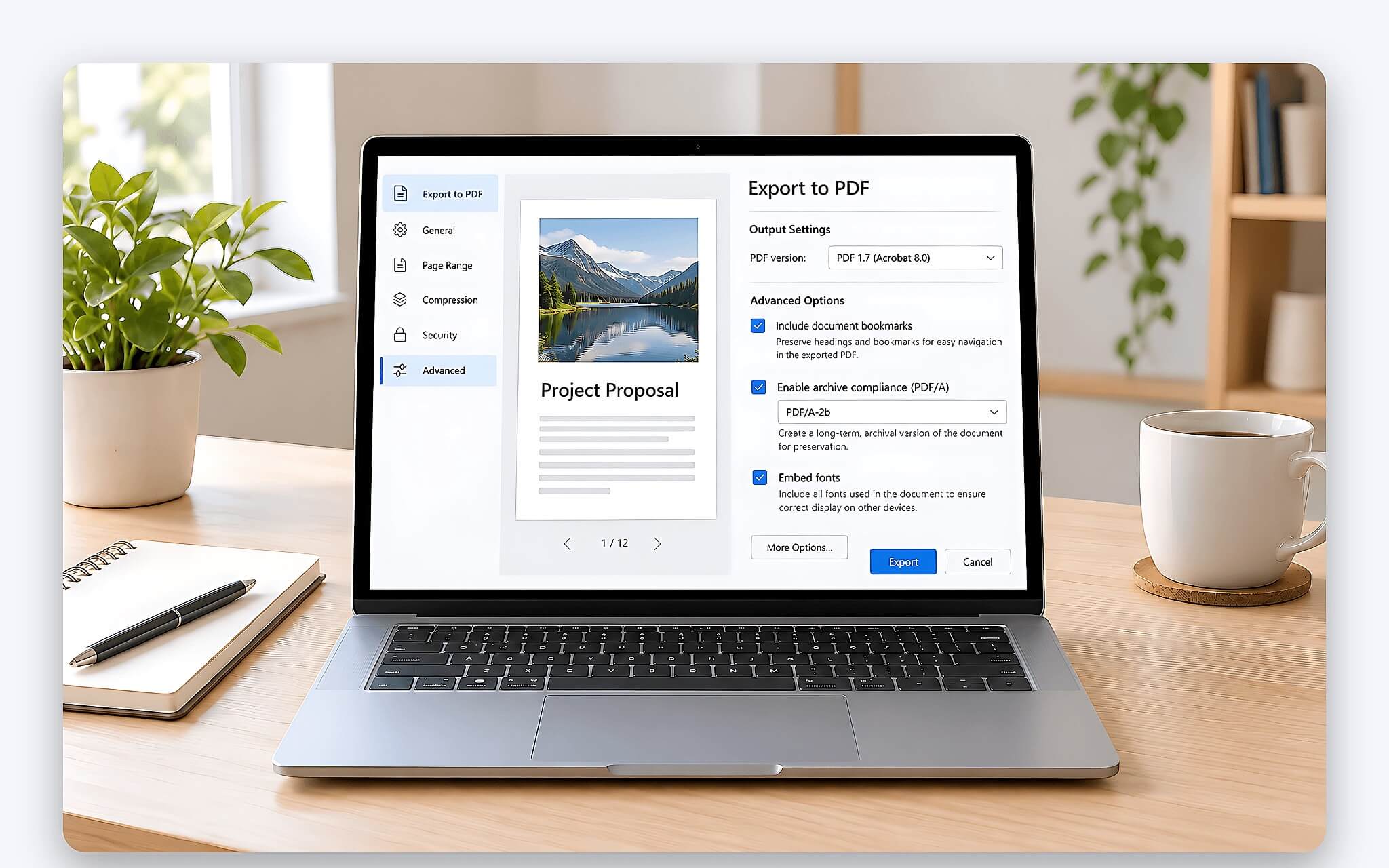
Create bookmarks using tạo bộ bookmark trong PDF từ các tiêu đề Headings hoặc từ Word Bookmarks đã đặt sẵn, giúp người đọc nhảy nhanh tới từng mục của một báo cáo dài. Điều kiện để tùy chọn này phát huy công dụng là tài liệu phải dùng style Heading 1, Heading 2 thay vì chỉ tô đậm và tăng cỡ chữ. Mục Document structure tags for accessibility bổ sung thẻ cấu trúc để phần mềm đọc màn hình hiểu thứ tự nội dung, nên bật khi tài liệu gửi tới đối tượng cần hỗ trợ tiếp cận.
Bitmap text when fonts may not be embedded là chốt chặn khi nhúng font thất bại. Theo Microsoft, khi không thể nhúng font vào tài liệu, PDF dùng ảnh bitmap của phần chữ để hiển thị giống bản gốc; nếu bỏ chọn, trình đọc PDF có thể thay bằng một font khác. Đánh đổi của phương án này là phần chữ đó trở thành ảnh, không còn tìm kiếm hay sao chép như ký tự thường. Tùy chọn Encrypt the document with a password kích hoạt mật khẩu mở tệp, nhưng không nên bật cùng PDF/A vì chuẩn lưu trữ này không cho phép mã hóa.
Microsoft Print to PDF, LibreOffice và Google Docs khác nhau ở đâu
Nhiều người quen bấm Print rồi chọn máy in ảo Microsoft Print to PDF có sẵn trong Windows. Cách này tạo tệp nhanh, nhưng bản chất là in ra một trang giấy ảo nên phần tương tác bị bỏ lại. Trên diễn đàn Microsoft Q&A, câu trả lời được chấp nhận cho biết liên kết không bấm được là giới hạn lâu năm của driver Microsoft Print to PDF và khuyên chuyển sang lệnh Save as PDF. Bảng dưới đây tóm lược khác biệt giữa các cách xuất PDF mà tôi đã đối chiếu với tài liệu của từng hãng.
| Cách tạo PDF | Thao tác chính | Liên kết và bookmark | Tùy chọn chuẩn lưu trữ |
|---|---|---|---|
| Word trên Windows | File, Save a Copy, chọn PDF, More Options | Giữ liên kết, tạo bookmark từ Headings hoặc Word Bookmarks | ISO 19005-1 (PDF/A-1) |
| Word for Mac | File, Save As, File Format chọn PDF | Chế độ Best for printing có thể làm hỏng liên kết | Không nêu trong hướng dẫn của Microsoft |
| Word trên web | File, Print, chọn Save as PDF | PDF cơ bản, muốn có bookmark phải mở bản cài đặt | Không có |
| Microsoft Print to PDF | Print, chọn máy in ảo của Windows | Liên kết không bấm được | Không có |
| LibreOffice Writer | File, Export as, Export as PDF | Export outlines tạo bookmark từ Outline level 1 đến 10 | PDF/A-1b, PDF/A-2b, PDF/A-3b |
| Google Docs | File, Download, PDF Document (.pdf) | Không có hộp tùy chọn khi tải về | Không có |
LibreOffice Writer xuất PDF qua File, Export as, Export as PDF. Theo danh sách tham số xuất PDF của LibreOffice, tham số SelectPdfVersion hỗ trợ PDF 1.5, 1.6, 1.7 cùng ba mức lưu trữ PDF/A-1b, PDF/A-2b, PDF/A-3b; Hybrid PDF nhúng thêm tệp ODF để duy trì khả năng chỉnh sửa trong LibreOffice; EmbedStandardFonts quyết định có nhúng 14 font PDF chuẩn hay không và mặc định là tắt. Nếu bạn đang cân nhắc chuyển hẳn sang bộ ứng dụng miễn phí, bài Office cho Văn phòng: LibreOffice miễn phí hay Microsoft 365 bản quyền đối chiếu chi phí giấy phép và mức tương thích tệp của hai bộ này.
Google Docs xuất PDF qua File, Download, PDF Document (.pdf) và không hỗ trợ chọn chuẩn lưu trữ. Với tệp lớn trên Chrome, trang hỗ trợ của Google Docs gợi ý dùng File, Print rồi chọn Save as PDF ở mục Destination. Word trên web cũng xuất PDF qua đường Print, chọn Save as PDF; Microsoft mô tả kết quả là một PDF cơ bản, đáp ứng việc giữ bố cục, còn muốn thêm bookmark thì phải mở tài liệu bằng ứng dụng cài trên laptop.
Nhúng font và nguyên nhân chữ tiếng Việt bị vỡ trong PDF
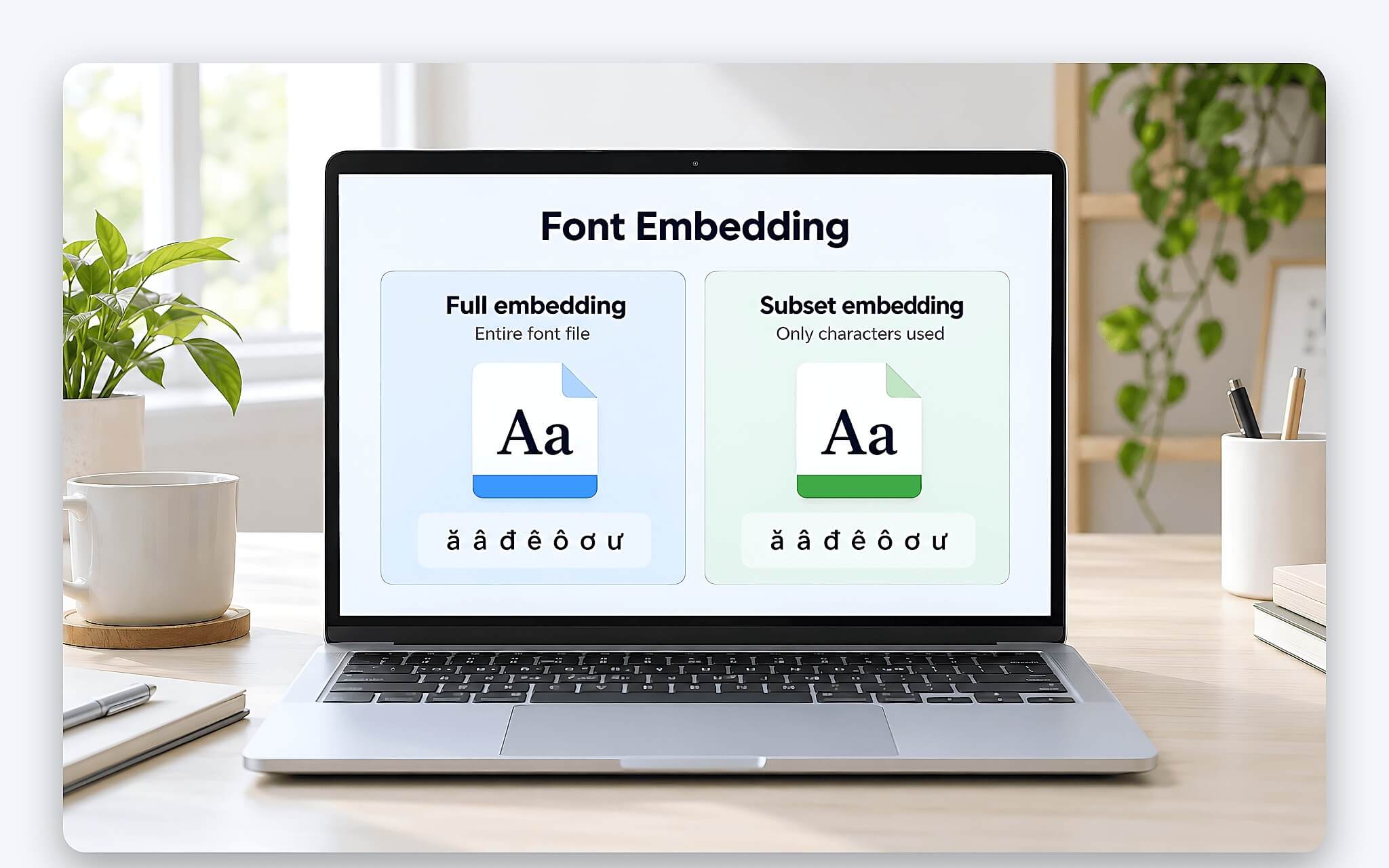
Nhúng font là đưa dữ liệu font vào ngay trong tệp PDF để thiết bị của người nhận hiển thị đúng kiểu chữ mà không cần cài font đó. Adobe giải thích việc nhúng font chỉ thực hiện được khi nhà sản xuất cho phép, và có hai cách: nhúng toàn bộ font hoặc nhúng một tập con chỉ gồm các ký tự có trong tài liệu. Quyền này nằm trong trường fsType theo đặc tả OpenType của Microsoft, gồm bốn ngưỡng quyền: 0 cho phép cài đặt, 2 cấm nhúng khi chưa xin phép chủ sở hữu, 4 chỉ cho xem và in, 8 cho phép cả chỉnh sửa.
Theo tài liệu xử lý font của Adobe Acrobat, khi nhúng font thất bại và người mở tệp không có font gốc, Acrobat thay tạm bằng font Multiple Master, AdobeSerifMM cho kiểu chữ có chân và AdobeSansMM cho kiểu không chân. Adobe ghi rõ phép thay thế không phải lúc nào cũng khớp hình dạng ký tự, còn font thuộc bảng mã lạ thì không thay được và chữ hiện thành dấu chấm tròn. Văn bản tiếng Việt soạn bằng font cũ là nhóm dễ rơi vào kịch bản này nhất khi xuất PDF, bản chất vấn đề nằm ở bảng mã.
Font TCVN3 (họ .VnTime) và VNI (họ VNI-Times) ra đời trước khi Unicode phổ biến, đặt chữ có dấu vào những mã vốn dành cho ký tự Latin mở rộng. Khi bỏ qua bước nhúng font, phần mềm đọc hiển thị các mã đó bằng font Latin thông thường nên chữ thành ký tự lạ, sao chép ra cũng là chuỗi khó đọc. Phương án bền vững là chuyển văn bản sang Unicode theo TCVN 6909:2001, bộ mã mà Quyết định 72/2002/QĐ-TTg yêu cầu dùng trong trao đổi văn bản điện tử của cơ quan nhà nước, rồi dùng font hệ thống như Times New Roman hoặc Arial.
Chọn PDF/A khi nộp hồ sơ điện tử cần lưu trữ lâu dài
PDF/A là họ tiêu chuẩn ISO 19005 dành cho lưu trữ dài hạn. Theo mô tả họ định dạng PDF/A của Thư viện Quốc hội Mỹ, nhúng font là bắt buộc với mọi font dùng trong tệp, kèm quyền nhúng hợp pháp, mã hóa bị cấm, âm thanh, video và JavaScript đều không được phép, siêu dữ liệu XMP là bắt buộc. Nói gọn, tệp PDF/A tự chứa mọi thứ cần để hiển thị. Bảng sau tổng hợp bốn phiên bản của chuẩn theo năm ban hành.
| Phần chuẩn | Mã ISO | Năm ban hành | Nền tảng PDF | Điểm khác biệt chính |
|---|---|---|---|---|
| PDF/A-1 | ISO 19005-1:2005 | 2005 | PDF 1.4 | Mức a và b, cấm đối tượng trong suốt và tệp đính kèm |
| PDF/A-2 | ISO 19005-2:2011 | 2011 | PDF 1.7 (ISO 32000-1) | Thêm nén JPEG 2000, font OpenType, cho đính kèm tệp PDF/A, thêm mức u |
| PDF/A-3 | ISO 19005-3:2012 | 2012 | PDF 1.7 (ISO 32000-1) | Cho đính kèm tệp bất kỳ định dạng như XML, CSV |
| PDF/A-4 | ISO 19005-4:2020 | 2020 | PDF 2.0 (ISO 32000-2) | Thêm biến thể 4f đính kèm tệp và 4e cho hồ sơ kỹ thuật |
Word chỉ có một lựa chọn là ISO 19005-1 compliant (PDF/A), tức phần chuẩn ra đời năm 2005, không cho phép đối tượng trong suốt hay tệp đính kèm. Khi xuất PDF bằng LibreOffice, bạn chọn được tới PDF/A-3b, phần chuẩn cho phép đính kèm tệp bất kỳ định dạng, tận dụng được khi muốn gửi kèm bảng tính gốc trong hồ sơ. Khi đơn vị tiếp nhận ghi rõ yêu cầu PDF/A, tôi ưu tiên bật đúng tùy chọn ngay lúc xuất PDF thay vì chuyển đổi lại bằng công cụ trực tuyến, vì mỗi lần chuyển đổi thêm là một lần phải kiểm lại bố cục và font.
Với văn bản còn phải sửa về sau, PDF/A chỉ nên là bản phát hành, còn bản gốc giữ ở định dạng soạn thảo. Lập luận lưu tài liệu gốc bằng định dạng mở để tránh lệ thuộc phần mềm được trình bày trong bài LibreOffice: Chỉ ODF mới là cách bảo vệ tài liệu lâu dài, bổ sung đúng phần PDF/A không đáp ứng là khả năng chỉnh sửa. Trước khi nộp, bạn cũng nên đọc quy định của nơi tiếp nhận, vì mỗi cổng tiếp nhận có thể đặt giới hạn riêng về phiên bản PDF và dung lượng tệp.
Kiểm tra nhúng font và xuất PDF hàng loạt cho cả thư mục
Sau khi xuất PDF, tôi mở tệp bằng Acrobat Reader, chọn Document Properties (trong Menu trên Windows hoặc File trên macOS) rồi chuyển sang thẻ Fonts. Dòng font có ghi chú Embedded Subset nghĩa là tập con ký tự đã được nhúng font vào tệp, dòng không có ghi chú Embedded nghĩa là hiển thị sẽ phụ thuộc thiết bị người đọc. Adobe cũng khuyên dùng chính thẻ Fonts này để tìm nguyên nhân khi không sao chép được chữ từ PDF.
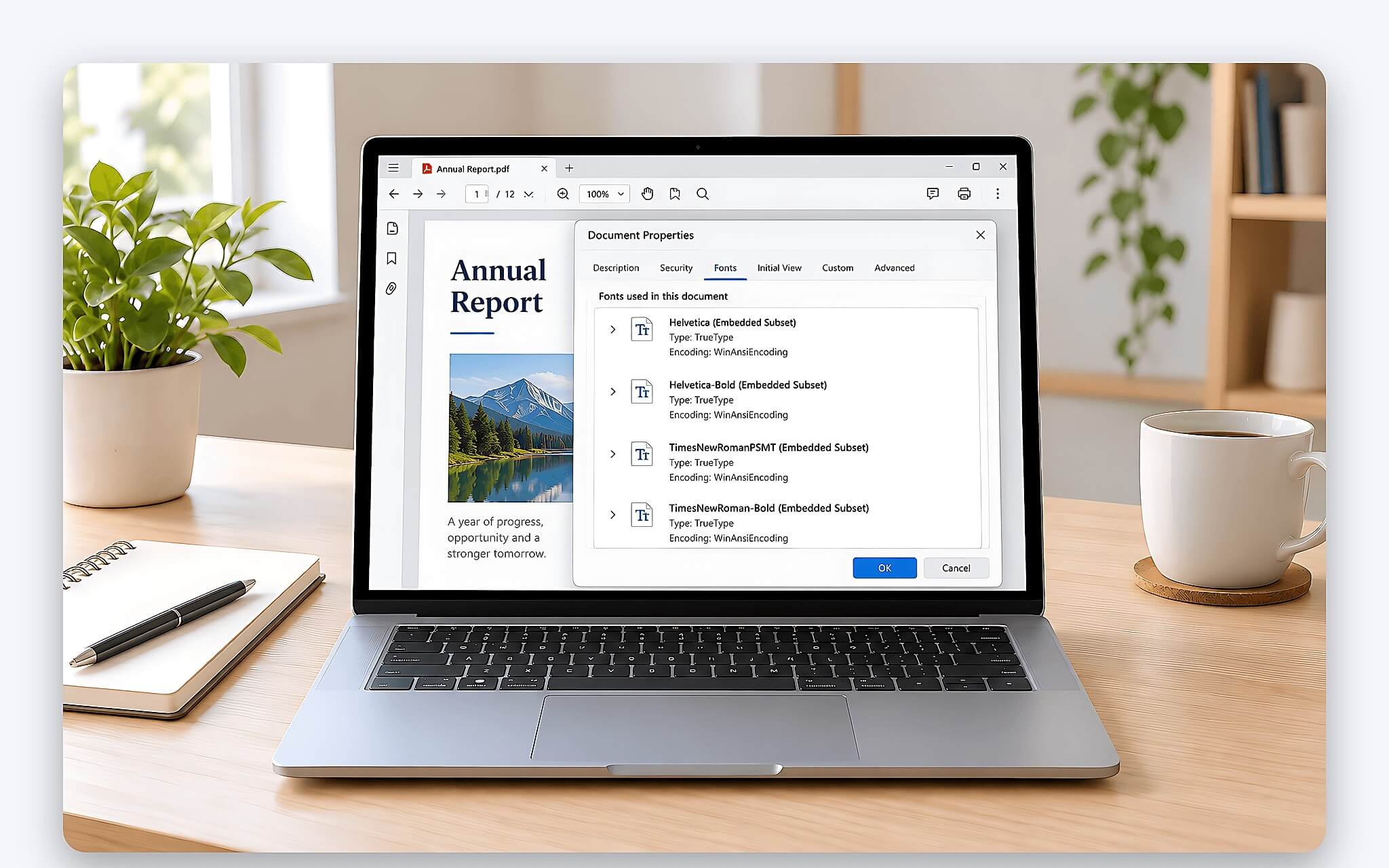
Kiểm tra bằng mắt vẫn cần thiết: mở bản vừa xuất PDF trên một thiết bị khác, xem các trang có bảng, tiêu đề có dấu, số trang và liên kết trong mục lục. Thử tìm một từ tiếng Việt có dấu bằng Ctrl+F; nếu chữ hiển thị đúng mà không tìm được, nhiều khả năng phần đó đã thành ảnh bitmap hoặc font thiếu ánh xạ Unicode. Khi phát hiện lỗi nhỏ mà tệp gốc đã thất lạc, các công cụ trong bài Chỉnh sửa PDF không cần Acrobat: 3 phần mềm miễn phí đáng dùng giúp sửa trực tiếp trên PDF thay vì soạn lại từ đầu.
Khi cần xuất PDF cho cả thư mục hợp đồng hay phiếu lương, LibreOffice có chế độ dòng lệnh chạy không giao diện. Lệnh soffice --headless --convert-to pdf *.docx kèm --outdir và thư mục đích chuyển toàn bộ tệp Word sang PDF trong một lần, tối ưu đáng kể thời gian thao tác; thêm tham số SelectPdfVersion giá trị 2 vào bộ lọc writer_pdf_Export sẽ cho ra PDF/A-2b, như mô tả trong danh sách tham số xuất PDF của LibreOffice. Trên Windows, bạn gọi soffice bằng đường dẫn đầy đủ trong thư mục Program Files. Sau mỗi lô, hãy mở ngẫu nhiên vài tệp để xác minh thẻ Fonts như bước đầu.
Câu hỏi thường gặp
Vì sao bật Bitmap text mà vẫn không tìm được chữ trong PDF?
Khi không thể nhúng font vào tệp, Microsoft ghi rõ PDF sẽ dùng ảnh bitmap của phần chữ đó. Ảnh không phải ký tự nên Ctrl+F và thao tác sao chép đều bỏ qua. Cách xử lý là đổi đoạn đó sang font có quyền nhúng, ví dụ font Unicode cài sẵn trong Windows, rồi xuất lại.
Embedded Subset khác nhúng toàn bộ font ở điểm nào?
Adobe mô tả hai cách nhúng font: nhúng toàn bộ hoặc nhúng tập con chỉ gồm ký tự xuất hiện trong tài liệu. Tập con tối ưu dung lượng tệp, đổi lại không chứa ký tự chưa dùng, nên nếu ai đó gõ thêm chữ mới bằng font đó trong trình sửa PDF thì có thể thiếu ký tự.
Microsoft Print to PDF có tạo được tệp PDF/A không?
Không. Máy in ảo này không có tùy chọn chuẩn lưu trữ. Muốn xuất PDF đạt chuẩn PDF/A, bạn dùng Save a Copy trong Word và bật ISO 19005-1 compliant (PDF/A), hoặc dùng Export as PDF trong LibreOffice để chọn PDF/A-1b, PDF/A-2b hay PDF/A-3b.
Xuất PDF từ Excel có giữ liên kết giữa các trang tính không?
Theo Microsoft, liên kết nội bộ trong bảng tính sẽ mất khi chuyển sang PDF, còn liên kết ra nguồn bên ngoài vẫn hoạt động. Với bảng tính có mục lục dẫn sang từng sheet, bạn nên kiểm lại từng liên kết sau khi xuất.

Để lại một bình luận