


Dell XPS 13 Plus có thể giảm từ 1.591 xuống 1.213 điểm Cinebench R15 sau khoảng 20 vòng chạy, trong khi ASUS Zenbook 14 UX3405 từng đạt 102°C chỉ sau 15-30 giây tải. Hai số liệu cho thấy nhiệt độ đỉnh và hiệu năng duy trì cần được đánh giá riêng, bởi máy nóng chưa chắc suy giảm tốc độ ở cùng mức độ. Throttle nhiệt chỉ được xác định khi xung nhịp, công suất hoặc kết quả xử lý giảm do bộ xử lý tiến sát giới hạn nhiệt. Người mua laptop mỏng nên xem biểu đồ tải dài, cấu hình công suất và chế độ quạt thay vì chỉ dựa vào tên CPU.
Laptop mỏng biểu hiện throttle nhiệt như thế nào khi tải dài
Thermal throttling, hay throttle nhiệt, là cơ chế CPU hoặc GPU tự giảm điện áp, xung nhịp và công suất khi nhiệt độ tiến sát giới hạn an toàn. Intel gọi giới hạn này là Tjunction Max hoặc TJ Max, thường quanh 100°C trên CPU laptop và có thể thay đổi theo từng dòng chip. Throttle nhiệt khiến tác vụ vẫn tiếp tục nhưng thời gian hoàn thành kéo dài hơn để bảo vệ linh kiện.
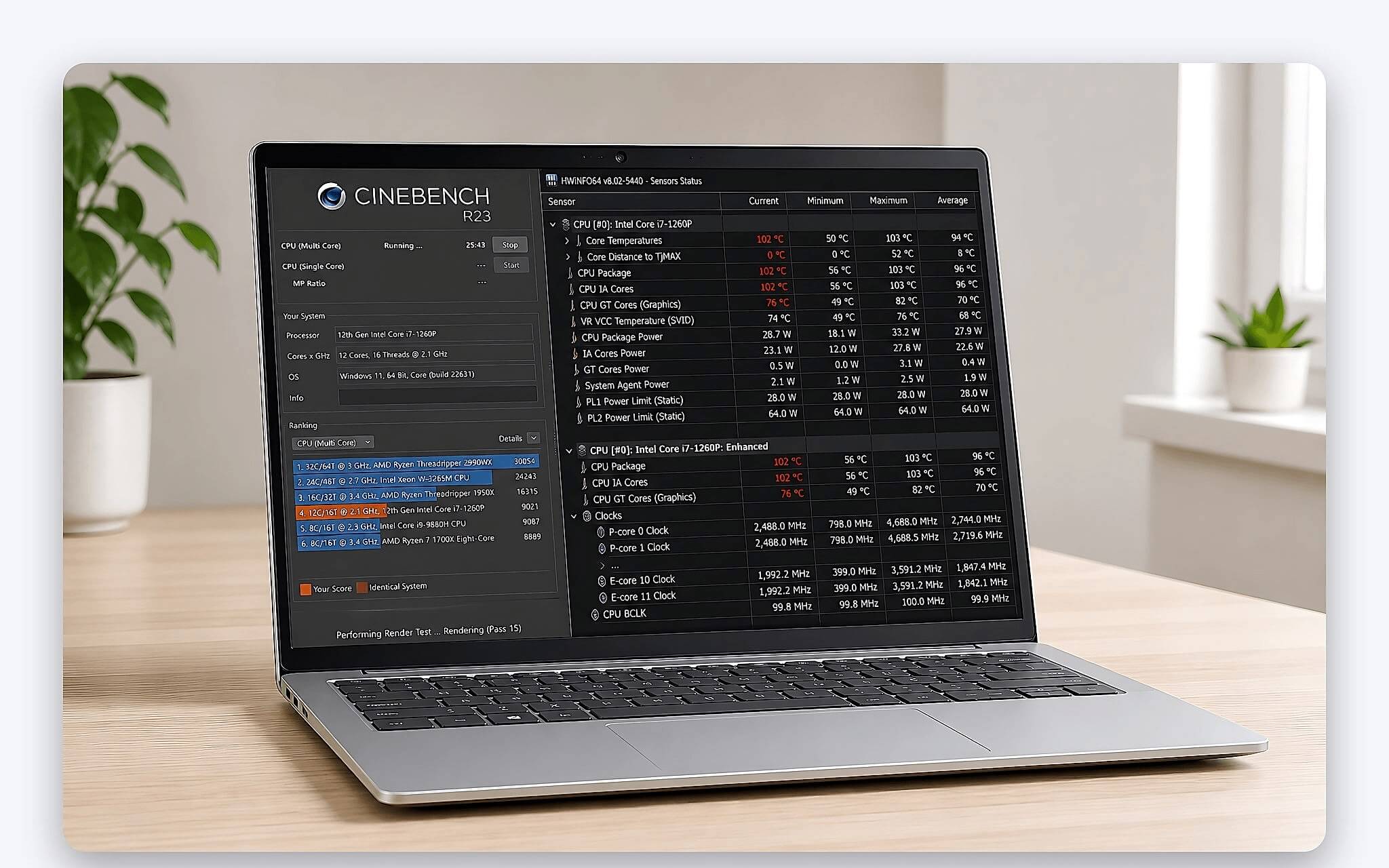
Biểu hiện dễ nhận diện của throttle nhiệt là máy xử lý nhanh trong vài chục giây đầu, sau đó thời gian kết xuất, biên dịch hoặc xuất video tăng dần. Khi chơi game lâu, FPS có thể giảm nếu GPU hạ xung. Với tác vụ văn phòng ngắn, bạn thường không nhận ra vì tải kết thúc trước khi nhiệt tích tụ. Throttle nhiệt cũng có thể khiến quạt hoạt động mạnh, nhiệt bề mặt tăng và hiệu năng dao động giữa các lần đo.
Nhiệt độ 95-100°C chưa đủ để xác định trạng thái throttle nhiệt của máy. Bạn cần đối chiếu TJ Max, xung nhịp, công suất và điểm số trước, sau khi hệ thống nóng lên. Nếu nhiệt độ gần giới hạn nhưng xung và điểm số vẫn duy trì, cơ chế bảo vệ chưa chắc can thiệp đáng kể. Ngược lại, nhiệt độ giảm cùng lúc với công suất và xung giảm có thể cho thấy máy đã kích hoạt throttle nhiệt để hạn chế hiệu năng.
Hiệu năng dài hạn ảnh hưởng thế nào đến trải nghiệm sử dụng
Dell XPS 13 Plus dùng Core i5-1240P là ví dụ rõ về tác động của throttle nhiệt. Điểm Cinebench R15 ban đầu đạt 1.591 nhưng giảm còn 1.213 sau khoảng 20 vòng chạy liên tục, tương đương mất 378 điểm hoặc 23,8%. Máy chỉ duy trì khoảng 76,2% kết quả ban đầu, vì vậy công việc kết xuất kéo dài 30 phút sẽ chịu ảnh hưởng rõ hơn phép thử đơn lẻ vài phút.
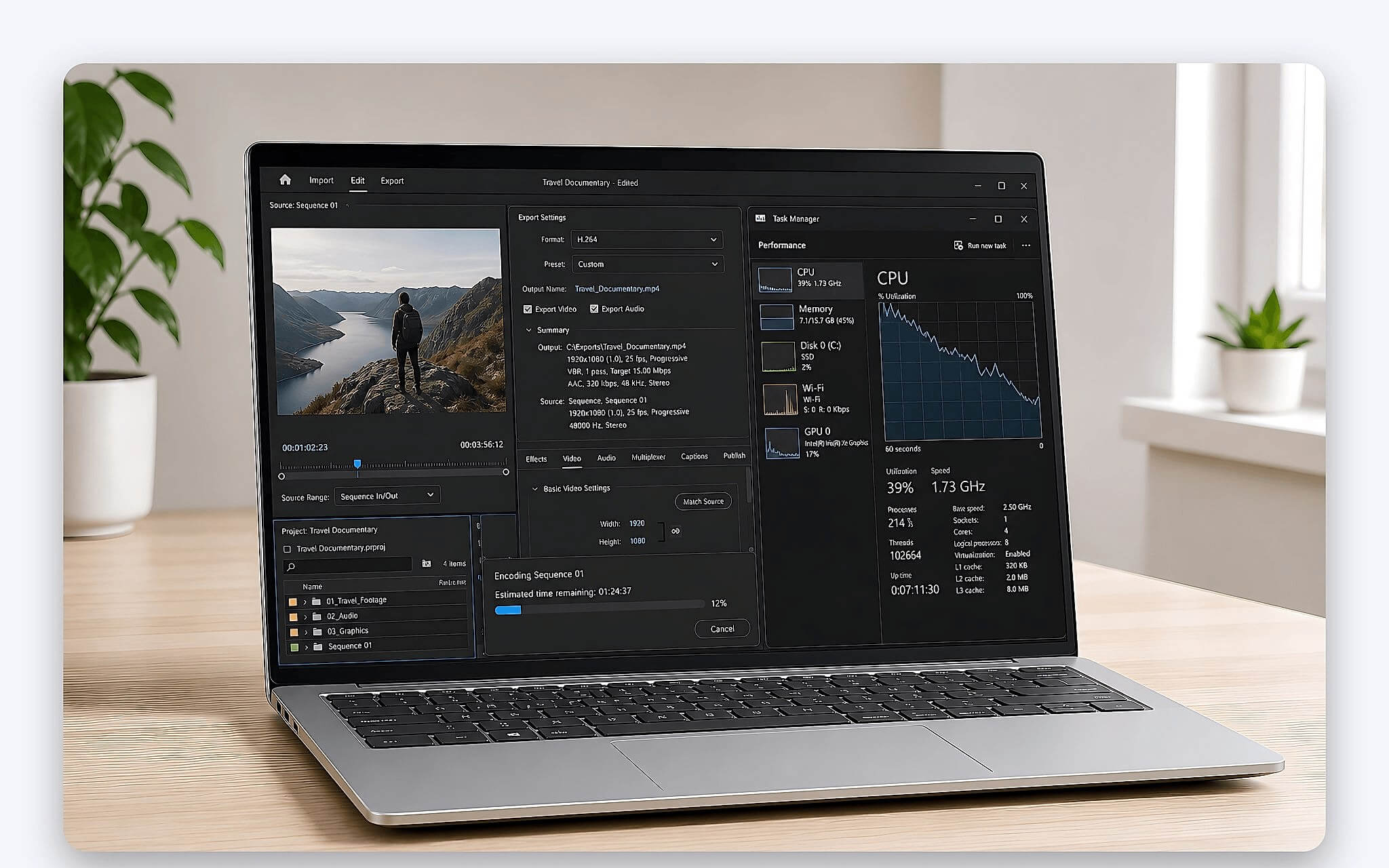
Dell XPS 15 dùng Core i7 minh họa dạng suy giảm không xuất phát trực tiếp từ throttle nhiệt: công suất ngắn hạn PL2 có thể khoảng 90W trong 30 giây, sau đó trở về PL1 gần 35W. Máy chưa chạm nhiệt độ cực cao nhưng hiệu năng dài hạn vẫn giảm do giới hạn điện năng. Vì vậy, nên tách kết quả chạy một vòng với kết quả chạy lặp: điểm số ban đầu phản ánh khả năng tăng tốc, còn mức ổn định về sau gần với trải nghiệm kết xuất hoặc biên dịch liên tục. Chủ đề pin và hiệu năng bền vững trên máy mỏng được bàn thêm trong bài Thời lượng pin.
Chế độ Quiet, Balanced và Performance làm thay đổi giới hạn quạt lẫn công suất. Cùng một cấu hình có thể yên tĩnh nhưng chậm hơn ở Quiet, trong khi Performance duy trì xung cao hơn và phát sinh nhiều tiếng quạt. Trường hợp Lenovo Pro 9 16 G11 Aura cho thấy tên bộ xử lý chưa phản ánh đầy đủ hành vi throttle nhiệt thực tế nếu chế độ vận hành khác nhau.
Bạn có thể nhận diện nguy cơ trước khi mua bằng dữ liệu nào
Dữ liệu nhận diện throttle nhiệt có giá trị gồm biểu đồ Cinebench chạy lặp, xung nhịp CPU, công suất duy trì, nhiệt độ và độ ồn được ghi đồng thời. Hãy ưu tiên phép thử kéo dài vài vòng thay vì ảnh chụp điểm số đầu tiên. Bạn cũng nên đọc biểu đồ Cinebench chạy lặp để kiểm tra chênh lệch giữa vòng đầu, vòng thấp nhất và mức ổn định cuối cùng.
| Cơ chế giới hạn | Dấu hiệu kỹ thuật | Ảnh hưởng thực tế | Dữ liệu cần kiểm tra |
|---|---|---|---|
| Giới hạn do nhiệt | CPU hoặc GPU tiến sát TJ Max/TCC | Điểm số, tốc độ kết xuất hoặc FPS giảm khi máy nóng | Nhiệt độ, xung nhịp và công suất theo thời gian |
| Giới hạn công suất | Chạm PL1, PPT hoặc TDP khi nhiệt chưa cực cao | Hiệu năng dài hạn thấp hơn kết quả ban đầu | Công suất duy trì và thời gian tăng tốc |
| Giới hạn dòng điện hoặc VRM | Xuất hiện khi CPU và GPU cùng chịu tải | Xung dao động dù nhiệt độ chưa chạm TJ Max | Nhật ký cảm biến và trạng thái giới hạn dòng |
| Giới hạn theo cấu hình hãng | Quiet, Balanced và Performance có mức điện khác nhau | Cùng máy nhưng điểm số và độ ồn thay đổi | Chế độ quạt và cấu hình điện khi thử nghiệm |
Bốn cơ chế giới hạn dưới đây có biểu hiện gần giống nhau nhưng nguyên nhân và phương án đánh giá khác biệt. Phân loại đúng giúp tránh quy mọi suy giảm hiệu năng cho throttle nhiệt trong khi nguyên nhân có thể là giới hạn công suất.
Khi so sánh hai laptop cùng phân khúc, hãy lấy tỷ lệ điểm vòng cuối chia cho điểm vòng đầu. Mức 1.213 trên 1.591 điểm của XPS 13 Plus tương ứng 76,2%, phản ánh nguy cơ throttle nhiệt và suy giảm đáng kể trong tải dài. Với Zenbook 14 UX3405, mức 102°C sau 15-30 giây chỉ là cảnh báo cần kiểm tra thêm; nhiệt độ riêng lẻ chưa chứng minh máy bị throttle nhiệt nếu thiếu dữ liệu xung và công suất.
Quy trình kiểm tra thực tế cần ưu tiên những chỉ số nào
Tại khu vực trải nghiệm, hãy cắm nguồn, chọn đúng chế độ dự định sử dụng và chạy cùng một bài kiểm tra nhiều lần. Ghi lại điểm vòng đầu, vòng thấp và mức ổn định, sau đó quan sát nhiệt độ, công suất CPU cùng xung nhịp. Nếu điểm giảm liên tục trong khi nhiệt độ tiến sát TJ Max, nguy cơ throttle nhiệt cao hơn trường hợp điểm ổn định sau một lần điều chỉnh nhỏ.
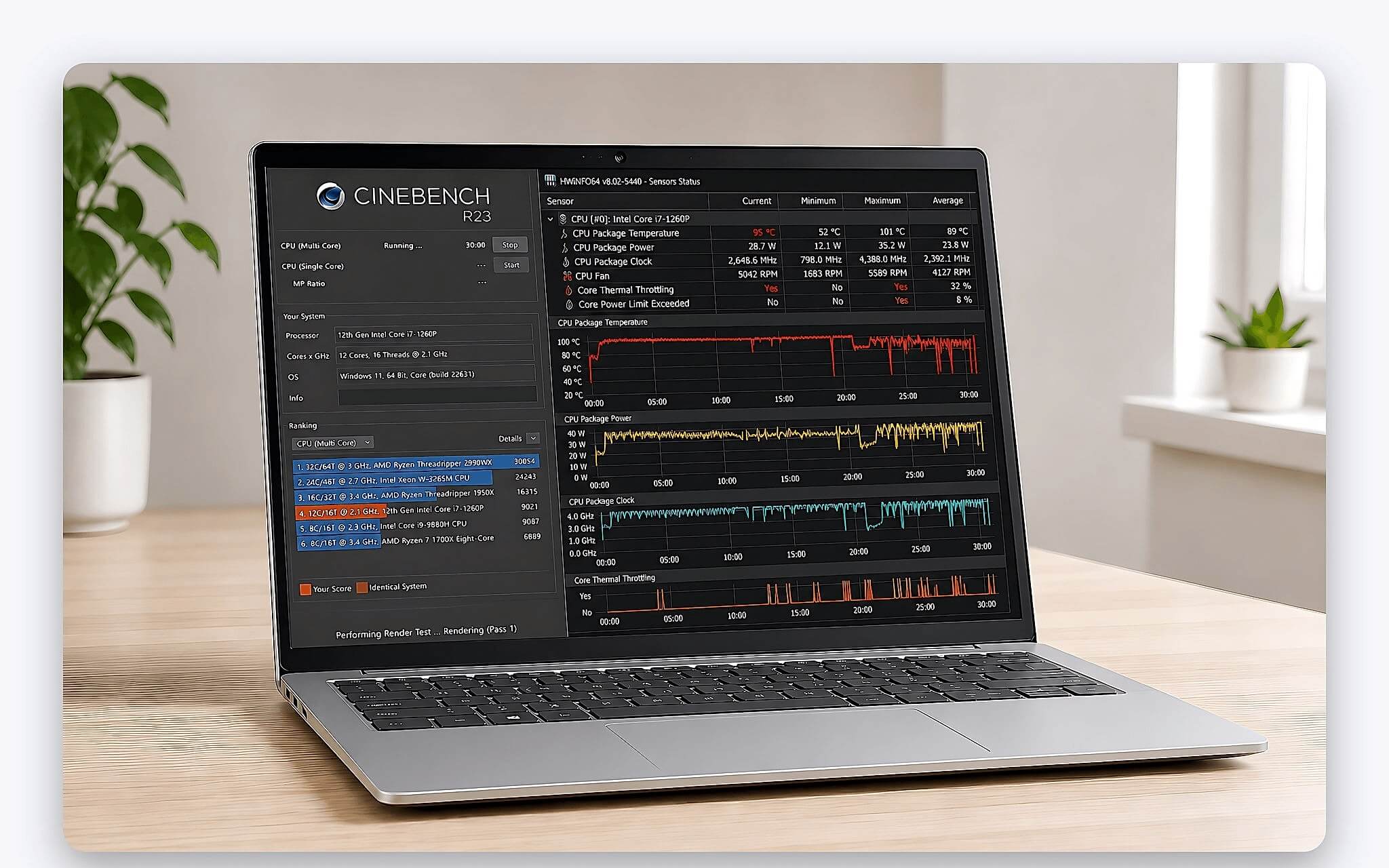
Tiếp theo, khi đánh giá throttle nhiệt, bạn nên kiểm tra đồng thời tải CPU và GPU nếu cần kết xuất 3D, dựng video hoặc chơi game. Laptop mỏng có thể vượt qua phép thử CPU riêng nhưng gặp giới hạn dòng điện hoặc khả năng cấp nguồn của VRM khi hai bộ xử lý cùng hoạt động. Hãy cảm nhận nhiệt tại bàn phím, chiếu nghỉ tay và mặt đáy, bởi linh kiện an toàn vẫn có thể tạo bề mặt khó chịu khi dùng lâu.
Cuối cùng, so kết quả ở Balanced và Performance thay vì chỉ thử chế độ mạnh. Chênh lệch lớn cho thấy hiệu năng phụ thuộc nhiều vào tốc độ quạt, đồng nghĩa phải chấp nhận tiếng ồn để duy trì công suất. Nếu máy đã qua sử dụng, nên kiểm tra và vệ sinh hệ thống tản nhiệt trước khi đánh giá, vì bụi bẩn và keo tản nhiệt xuống cấp có thể khiến throttle nhiệt xuất hiện sớm hơn và làm sai lệch kết quả.
Bạn nên ưu tiên thiết kế nào khi chọn máy tại TP.HCM
Nếu nhu cầu chủ yếu là trình duyệt, tài liệu và họp trực tuyến, CPU ultrabook vận hành trong khoảng 15-28W thường phù hợp hơn thiết kế công suất cao nhưng bị giới hạn mạnh. Tác vụ ngắn ít chịu ảnh hưởng từ throttle nhiệt và hiệu năng duy trì, vì vậy có thể ưu tiên khối lượng, độ ồn và thời lượng pin. Lenovo Yoga Slim 7 14Q8X9, Lenovo Slim 9i 14 và Dell XPS 13 DX13260 là các dòng máy có thể dùng để đối chiếu, nhưng cần xem dữ liệu của đúng cấu hình.
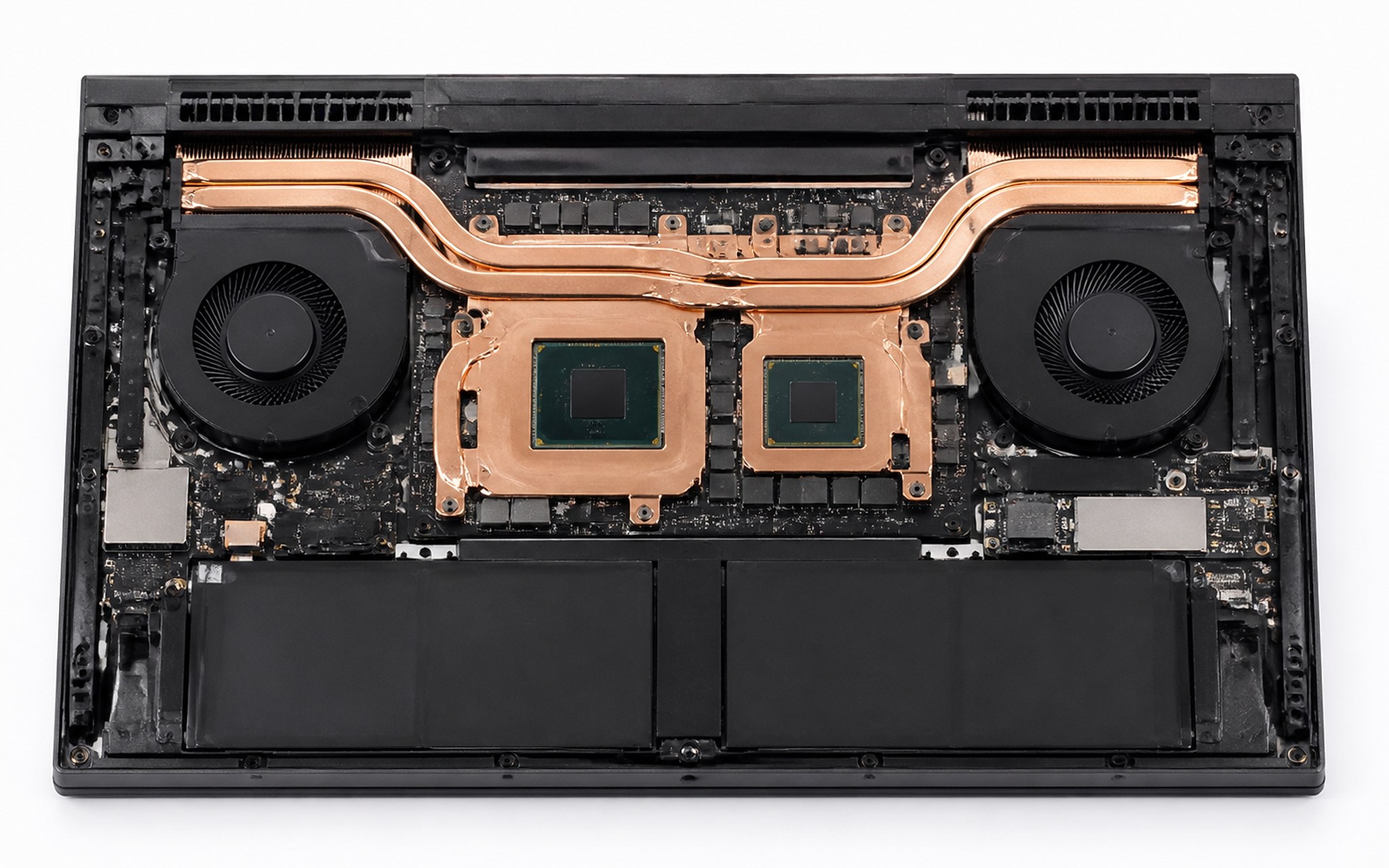
Nếu thường xuyên kết xuất, biên dịch hoặc chơi game dài, hệ thống quạt kép, khe thoát nhiệt rộng và cấu hình công suất bền vững có giá trị hơn thân máy mỏng thêm vài milimét. CPU 45-65W thường xuất hiện trên laptop gaming hoặc workstation di động, nhưng công suất danh nghĩa không bảo đảm máy duy trì được toàn bộ khi CPU và GPU cùng tải. Buồng hơi có thể cải thiện phân bố nhiệt, song kết quả chạy lặp mới cho biết thiết kế kiểm soát throttle nhiệt hiệu quả đến đâu.
Tôi cho rằng máy phục vụ văn phòng nên có kết quả ổn định ở Balanced, còn người làm nội dung hoặc dựng hình 3D nên ưu tiên tỷ lệ duy trì điểm số cao. Người chơi game cần xem FPS sau tải dài, công suất GPU và độ ồn. Điểm số ban đầu cao nhưng giảm gần 24% như ví dụ XPS 13 Plus sẽ không phù hợp cho khối lượng liên tục. Khi thiếu dữ liệu chạy lặp về throttle nhiệt, bạn nên chọn thiết kế tản nhiệt rộng thay vì suy đoán từ tên CPU. Bài Refresh rate phân tích sâu hơn khía cạnh này.
Liên quan đến hiện tượng throttle nhiệt trên laptop hiệu năng cao, bài viết Legion Pro 7 gánh RTX 5090 24GB: Tản nhiệt giữ được bao nhiêu TGP? cung cấp thêm nhiều thông tin đáng chú ý.
Câu hỏi thường gặp (FAQ)
Ngoài throttle nhiệt, laptop mỏng thường gặp dạng giới hạn hiệu năng nào?
Laptop mỏng có thể gặp giới hạn nhiệt, công suất và cấu hình của hãng. CPU ultrabook thường ở mức 15-28W nên nhà sản xuất phải cân bằng nhiệt độ, tiếng quạt và thời lượng pin. Muốn xác định throttle nhiệt, cần thấy nhiệt độ tiến sát giới hạn cùng với xung, công suất hoặc điểm benchmark suy giảm.
Người dùng có thể tự nâng cấp hệ thống tản nhiệt không?
Quạt, ống dẫn nhiệt hoặc buồng hơi thường được thiết kế riêng cho từng bo mạch nên không thể nâng cấp như RAM. Có thể vệ sinh khe gió và thay vật liệu truyền nhiệt, nhưng thao tác sai có thể ảnh hưởng linh kiện hoặc bảo hành. Nên lưu kết quả Cinebench nhiều vòng trước và sau bảo dưỡng để đối chiếu mức throttle nhiệt có cải thiện hay không.
Mức hiệu năng duy trì nào phù hợp cho nhu cầu 3-5 năm?
Không có tỷ lệ áp dụng cho mọi cấu hình, nhưng máy phục vụ tác vụ dài nên ổn định sau vài vòng thay vì tiếp tục giảm do throttle nhiệt. Mức giảm 378 điểm, tương đương 23,8%, từ 1.591 xuống 1.213 điểm là chênh lệch đáng cân nhắc nếu thường xuyên kết xuất hoặc biên dịch.
Những mẫu laptop nào có thể dùng để đối chiếu khả năng tản nhiệt?
Dell XPS 13 Plus i5-1240P có số Cinebench R15 cụ thể, còn ASUS Zenbook 14 UX3405 cho thấy mức 102°C cần đối chiếu với xung và công suất trước khi kết luận throttle nhiệt. Lenovo Yoga Slim 7 14Q8X9, Lenovo Slim 9i 14 và Dell XPS 13 DX13260 cũng phù hợp để so sánh, nhưng không nên suy rộng kết quả giữa các phiên bản CPU khác nhau.



Để lại một bình luận